|
Sokszor már csak a REGISTRY segít, hiszen ez a Windows lelke, ahol minden probléma megoldható.
Még mindig csak semmi kapkodás. Itt mindent legalább háromszor meg kell gondolni, mielőtt kitörlünk egy Registry szempontjából fontos bejegyzést. A hozzám érkezett levelek alapján folytatom a témát.
Tipp 1. Nem jelenik meg a jpg előzetes.
Azt, hogy az Intéző mely fájltípusokat képes valóban megjeleníteni, a Registry bejegyzései határozzák meg. Sokszor előfordul, hogy a kis ikonok és a weblapként nézet nem képes megjeleníteni a jpg képekről az előzetes kicsi képet. Ilyenkor megint csak a Registry segít.
1. A már megszokott bejárt úton kezdjük. Start/Futtatás. Itt beírjuk, a bűvös szót: Regedit és OK.
2. Kattintsunk kétszer a HKEY_LOCAL:ROOT kulcsra és induljunk lefelé az alkulcsokban. Keressük meg a jpg kiterjesztést. Kattintsunk kétszer erre a bejegyzésre.
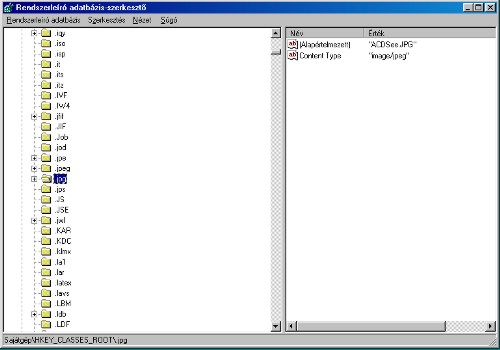
3. Nézzük meg, hogy létezik-e már itt a shellEx alkulcs. Abban az esetben, ha nem találunk ilyet, akkor válasszuk a Szerkesztés/Új/Kulcs menüt és hozzuk létre a shellEx kulcsot.
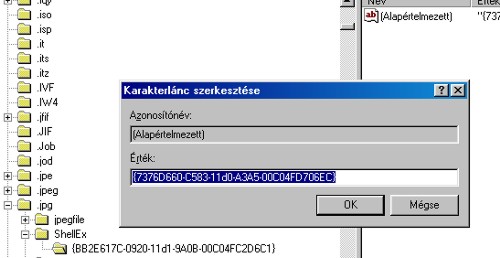
4. Ha kétszer kattintunk rá, akkor megnyitjuk. Tegyük ezt. Válasszuk a Szerkesztés/Új/Kulcs és nevezzük a kulcsot {BB2E617C-0920-11d1-9A0B-00C04FC2D6C1}-nek.
5. A jobb oldali oszlopban kattintsunk kétszer a bejegyzésre (lapértelmezett) és írjuk be a következőt: {7376D660-C583-11d0-A3A5-00C04FD706EC}. Ezzel be is fejeztük a javítást. Próbáljuk ki, hogy most már a jpg-ről is van előzetes.
Tipp 2. Felhasználói név megváltoztatása.
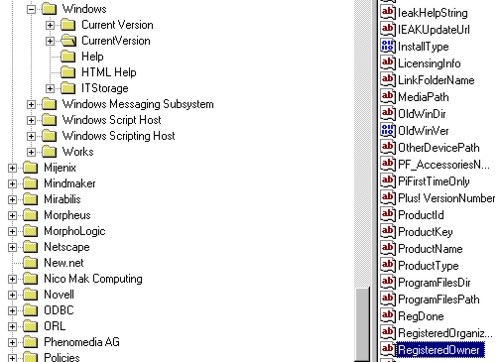
Amikor a Windows-t telepítjük, akkor egy csomó adat között megadjuk nevünket is, esetleg a cégünk nevét. Előfordult már, hogy ezeket a bejegyzéseket szerettük volna megváltoztatni. Természetesen a megoldás a Registry. Indítsuk el a Regeditet ( Start/Futtatás/Regedit ). A bal oldali ablakban lépjünk be a Hkey_Local_Machine/Software/Microsoft/Windows/CurrentVersion kulcsba. A bal oldali ablakban megtaláljuk a RegisteredOwner vagy a RegisteredOrganzation bejegyzést, melyre kétszer kattintva megjelenik a szerkesztőablak. Változtassuk meg a nevet. A gépünk új néven fog bejelentkezni az újraindítás után.
Tipp 3. Nem idul a Windows, mert hiányzik egy fájl.
Ennek oka, hogy egy gazdátlan Registry bejegyzés. Nézzük mi ilyenkor a teendő:
1. Amikor a Windowst elindítottuk, akkor kiírja a hiányzó fájl nevét. Jegyezzük meg. ( Nem árt felírni.) Indítsuk el a Regeditet. Válasszuk a Szerkesztés/Keresés menüt és a keresési fogalomként írjuk be a VxD karaktersorozatot.
2. A kereséshez kapcsoljuk be a Kulcs és a Csak teljes szóval egyező jelölőnégyzetet. Amokor a keresés eredményként a bal oldali oszlopban megjelenik a VxD kulcs, akkor kattintsunk rá kétszer. Alatta látni fogjuk az összes illesztőprogramot, amelyek a Windows indulásakor automatikusan betöltődtek.
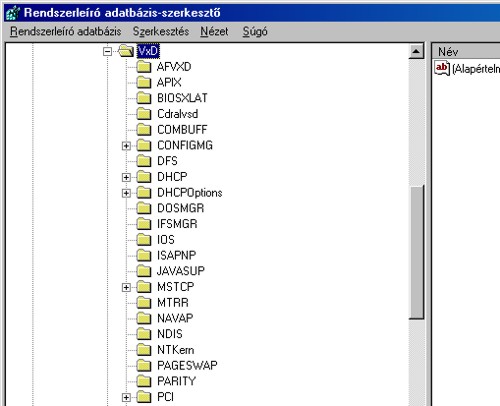
3. Vessük össze a bal oldali oszlop StaticVxD bejegyzését a hiányzó fájl nevével. Abban az esetben, ha a nevek megegyeznek, akkor az egész VxD kulcsot ki kel l törölni.. Előtte nem árt azonban a biztonság kedvéért másolatot készíteni a Registryről. ( Rendszerleíró adatbázis/rendszerleíró adatbázis exportálása…)
|